<?xml version="1.0" encoding="UTF-8" ?>
<feed xml:lang="ja" xmlns="http://www.w3.org/2005/Atom" xmlns:dc="http://purl.org/dc/elements/1.1/" xmlns:thr="http://purl.org/syndication/thread/1.0">
  <title type="text">草むしり</title>
  <subtitle type="html">プログラミングとか忘れないように</subtitle>
  <link rel="self" type="application/atom+xml" href="https://weeding.blog.shinobi.jp/atom"/>
  <link rel="alternate" type="text/html" href="https://weeding.blog.shinobi.jp/"/>
  <updated>2013-05-18T20:06:04+09:00</updated>
  <author><name>ひつじ</name></author>
  <generator uri="//www.ninja.co.jp/blog/" version="0.9">忍者ブログ</generator>
  <atom10:link xmlns:atom10="http://www.w3.org/2005/Atom" rel="hub" href="http://pubsubhubbub.appspot.com/" />
  <entry>
    <id>weeding.blog.shinobi.jp://entry/4</id>
    <link rel="alternate" type="text/html" href="https://weeding.blog.shinobi.jp/eclipse/eclipse-tomcat%E3%82%B9%E3%82%BF%E3%83%BC%E3%83%88%E3%82%A2%E3%83%83%E3%83%97_4" />
    <published>2013-05-22T00:18:08+09:00</published> 
    <updated>2013-05-22T00:18:08+09:00</updated> 
    <category term="Eclipse" label="Eclipse" />
    <title>Eclipse-Tomcatスタートアップ</title>
    <content mode="escaped" type="text/html" xml:lang="utf-8"> 
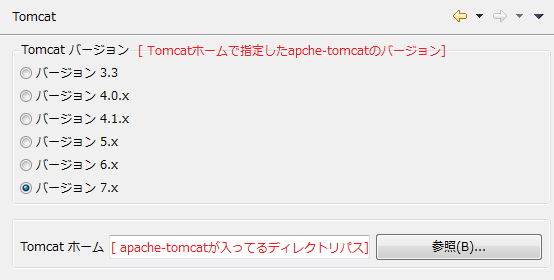
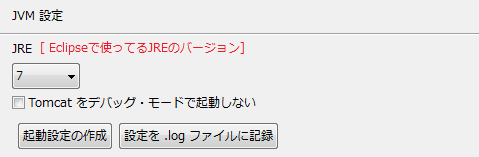
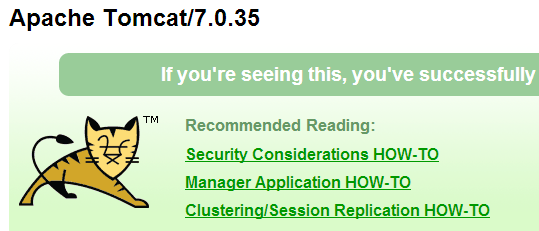
      <![CDATA[EclipseでWebアプリケーションの勉強をしようと思ったので、<br />Tomcatを構築（そんな大層なことはしないけど）の手順を書きます。<br /><hr /><span style="font-size: large;"><u>構築環境</u><br /></span><br /><div>IDS：Eclipse-Pleiades All in Oneパッケージ (Juno)</div><div>OS：Windows7 64bit<br />Browser：Google Chrome</div><div>Java：JRE_7(Pleiades同梱パッケージ)</div><div>Tomcat：7.0(Pleiades同梱パッケージ)<br /><br /><hr /></div><u><span style="font-size: x-large;">Tomcat構築<br /></span></u><br />１．<span style="line-height: 1.4;">メニューから "ウィンドウ&gt;設定&gt;Tomcat" を開いて、下記を設定。(他はデフォルト)</span><div>　　　- Tomcatバージョン：使いたいTomcatのバージョン</div><div>&nbsp; &nbsp; &nbsp;　 - Tomcatホーム：Tomcatのホームディレクトリ<br /><img src="//weeding.blog.shinobi.jp/File/Tomcat_conf.png" alt="Eclipse_Tomcatコンフィグ"><br /><br />２．<span style="line-height: 1.4;">&nbsp;"ウィンドウ＞設定＞Tomcat＞JVM設定" を開いて、下記を設定。(他はデフォルト)</span></div><div>　　- JRE：Eclipseで使用しているJREに設定<br /><img src="//weeding.blog.shinobi.jp/File/Tomcat_jvm.png" alt="" /><br /><br />３．ツールバー&gt;クイックアクセスで"tomcat"と入れると"Tomcat-start,stop"が出てくる。<br /><img src="//weeding.blog.shinobi.jp/File/Tomcat_quick.png" alt="" /><br /><br />４．<span style="line-height: 1.4;">起動するとコンソールにいろいろ出てくるが、<br />　　最終的に下の画像のような文章がでればOK。</span><div><img src="//weeding.blog.shinobi.jp/File/Tomcat_start.png" alt="" /><br /><br /><div>５．ブラウザで"http://localhost:8080/"にアクセスしてTomcatのページが開いたら成功。<br /><img src="//weeding.blog.shinobi.jp/File/Tomcat_access.png" alt="" /><br /><br /><hr /></div><div><br />やってから気づいたプラグインの存在（泣<br />"Sysdeo Tomcat Luncher Plugin" を使えばクイックアクセスとか使わずに、<br />ツールバーに[ 起動 ],[ 停止 ],[ 再起動 ]のボタンが出てくるっぽい。<br />でも、クイックアクセスでやるのも別にめんどくさくないんで僕はこれでいいかって思ってます。(笑</div></div><br /></div><br />]]> 
    </content>
    <author>
            <name>ひつじ</name>
        </author>
  </entry>
  <entry>
    <id>weeding.blog.shinobi.jp://entry/3</id>
    <link rel="alternate" type="text/html" href="https://weeding.blog.shinobi.jp/eclipse/eclipse-tomcat%E3%82%B9%E3%82%BF%E3%83%BC%E3%83%88%E3%82%A2%E3%83%83%E3%83%97" />
    <published>2013-05-22T00:17:52+09:00</published> 
    <updated>2013-05-22T00:17:52+09:00</updated> 
    <category term="Eclipse" label="Eclipse" />
    <title>Eclipse-Tomcatスタートアップ</title>
    <content mode="escaped" type="text/html" xml:lang="utf-8"> 
      <![CDATA[EclipseでWebアプリケーションの勉強をしようと思ったので、<br />Tomcatを構築（そんな大層なことはしないけど）の手順を書きます。<br /><hr /><span style="font-size: large;"><u>構築環境</u><br /></span><br /><div>IDS：Eclipse-Pleiades All in Oneパッケージ (Juno)</div><div>OS：Windows7 64bit<br />Browser：Google Chrome</div><div>Java：JRE_7(Pleiades同梱パッケージ)</div><div>Tomcat：7.0(Pleiades同梱パッケージ)<br /><br /><hr /></div><u><span style="font-size: x-large;">Tomcat構築<br /></span></u><br />１．<span style="line-height: 1.4;">Eclipseメニューから "ウィンドウ＞設定＞Tomcat" を開いて、下記を設定。(他はデフォルト)</span><div>　　　- Tomcatバージョン：使いたいTomcatのバージョン</div><div>&nbsp; &nbsp; &nbsp;　 - Tomcatホーム：Tomcatのホームディレクトリ<br /><img src="//weeding.blog.shinobi.jp/File/Tomcat_conf.png" alt="Eclipse_Tomcatコンフィグ"><br /><br />２．<span style="line-height: 1.4;">&nbsp;"ウィンドウ＞設定＞Tomcat＞JVM設定" を開いて、下記を設定。(他はデフォルト)</span></div><div>　　- JRE：Eclipseで使用しているJREに設定<br /><img src="//weeding.blog.shinobi.jp/File/Tomcat_jvm.png" alt="" /><br /><br />３．ツールバーのクイックアクセスで"tomcat"と入力すると"Tomcat-start,stop"が出てくる。<br /><img src="//weeding.blog.shinobi.jp/File/Tomcat_quick.png" alt="" /><br /><br />４．<span style="line-height: 1.4;">起動すると、コンソールにいろいろ出てくるが最終的に画像のような文章がでればOK。</span><div>　　（もしエラーを吐き出したら止めてエラー潰してもう一回起動。）<br /><img src="//weeding.blog.shinobi.jp/File/Tomcat_start.png" alt="" /><br /><br /><div>５．Webブラウザで"http://localhost:8080/"にアクセスしてTomcatのページが開いたら成功。<br /><img src="//weeding.blog.shinobi.jp/File/Tomcat_access.png" alt="" /><br /><br /><hr /></div><div><br />やってから気づいたプラグインの存在（泣<br />"Sysdeo Tomcat Luncher Plugin" を使えばクイックアクセスとか使わずに、<br />ツールバーに[ 起動 ],[ 停止 ],[ 再起動 ]のボタンが出てくるっぽい。<br />でも、クイックアクセスでやるのも別にめんどくさくないんで僕はこれでいいかって思ってます。(笑</div></div><br /></div><br />]]> 
    </content>
    <author>
            <name>ひつじ</name>
        </author>
  </entry>
  <entry>
    <id>weeding.blog.shinobi.jp://entry/2</id>
    <link rel="alternate" type="text/html" href="https://weeding.blog.shinobi.jp/eclipse/pleiades%E3%83%80%E3%82%A6%E3%83%B3%E3%83%AD%E3%83%BC%E3%83%89%EF%BC%86%E3%82%A4%E3%83%B3%E3%82%B9%E3%83%88%E3%83%BC%E3%83%AB" />
    <published>2013-05-21T23:01:36+09:00</published> 
    <updated>2013-05-21T23:01:36+09:00</updated> 
    <category term="Eclipse" label="Eclipse" />
    <title>Pleiadesダウンロード＆インストール</title>
    <content mode="escaped" type="text/html" xml:lang="utf-8"> 
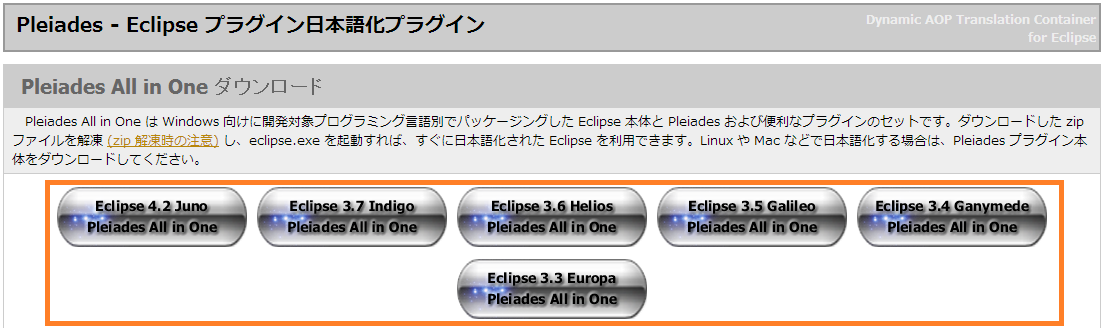
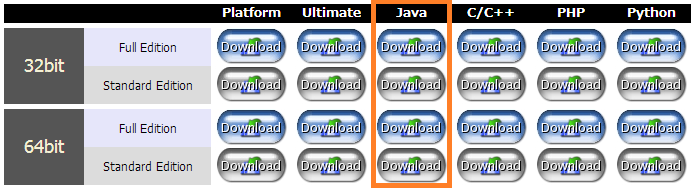
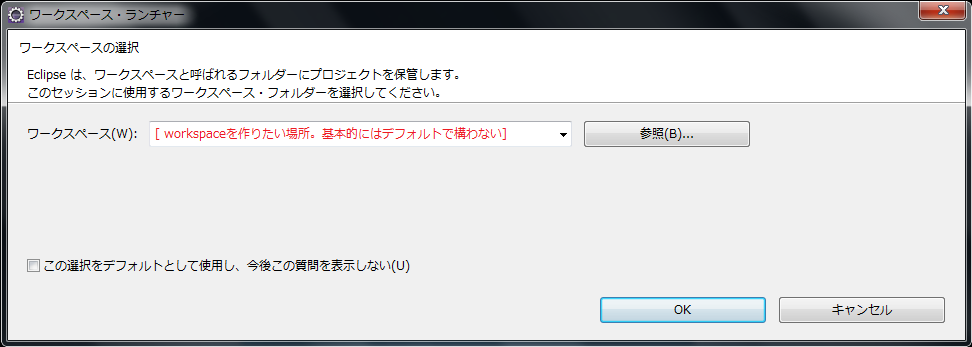
      <![CDATA[Pleiadesなら日本語だしAll in OneパッケージならTomcatとかいろいろ入ってるから、<br />とりあえずダウンロードしてみる。<br /><hr /><span style="font-size: x-large;">Eclipse-Pleiadesダウンロード<br /></span><br />１．Pleiadesを提供している"MergeDoc Project"(<a href="http://mergedoc.sourceforge.jp/" target="_blank" title="MergeDoc Project">http://mergedoc.sourceforge.jp/</a>)に行く。<br />２．サイト上部からダウンロードしたいEclipseのバージョンをクリック<br /><img src="//weeding.blog.shinobi.jp/File/toppage.png" alt="" /><br /><br />３．サイト中央部から言語と自分の使っているOSに合わせてクリック。<br />　　自分はJavaが使いたいだけなのでJavaの中から選びます。<br />　　"Full Edition"とStandard Edition"の違いはダウンロードリンクの下に書いてある。<br /><span class="Apple-tab-span" style="white-space:pre">	</span>ちなみに、<br /><span class="Apple-tab-span" style="white-space:pre">	</span>　- Platform : 超軽量パッケージ。自分で必要なプラグインだけを導入したい人向け。<br />　　&nbsp;<span class="Apple-tab-span" style="white-space:pre">	</span>　- Ultimate :&nbsp;Java,C/C++,PHP,Pythonのパッケージ全部入り。その分重い。<br /><img src="//weeding.blog.shinobi.jp/File/download.png" alt="" /><br /><br />４．ダウンロードが始まるので終わるまで待つ。<br /><hr /><br /><span style="font-size: x-large;">Eclipse-Pleiadesインストール<br /></span><br />１．ダウンロードファイルを解凍して"pleiades&gt;eclipse&gt;eclipse.exe"を実行。<br /><br />２．Eclipseのロゴが出てきてワークスペースをどこに作るか聞かれる。<br /><img src="//weeding.blog.shinobi.jp/File/pleiades_logo.png" alt="" /><img src="//weeding.blog.shinobi.jp/File/6bf17f12.png" alt="" /><br /><br />３．入力したらOKを押してEclipseが起動してくればOK<br /><br /><hr /><br />特にエラーが出るものでもないのであんまり記事に起こさなくてもよかったかも。<br />ま、でも環境とか頻繁に構築するものじゃないから備忘録として一応。<br />]]> 
    </content>
    <author>
            <name>ひつじ</name>
        </author>
  </entry>
  <entry>
    <id>weeding.blog.shinobi.jp://entry/1</id>
    <link rel="alternate" type="text/html" href="https://weeding.blog.shinobi.jp/eclipse/eclipse%E3%83%80%E3%82%A6%E3%83%B3%E3%83%AD%E3%83%BC%E3%83%89%EF%BC%86%E3%82%A4%E3%83%B3%E3%82%B9%E3%83%88%E3%83%BC%E3%83%AB" />
    <published>2013-05-19T01:25:11+09:00</published> 
    <updated>2013-05-19T01:25:11+09:00</updated> 
    <category term="Eclipse" label="Eclipse" />
    <title>Eclipseダウンロード＆インストール</title>
    <content mode="escaped" type="text/html" xml:lang="utf-8"> 
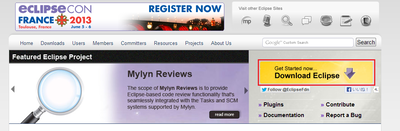
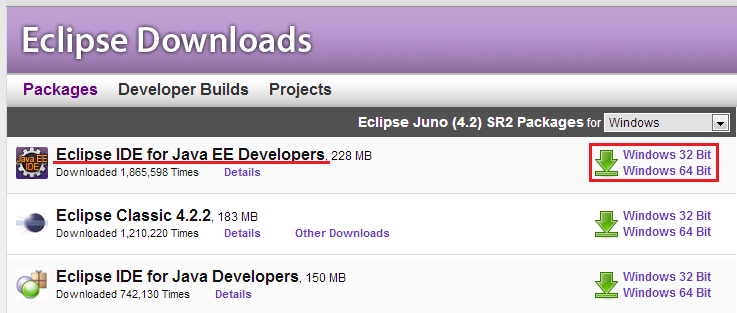
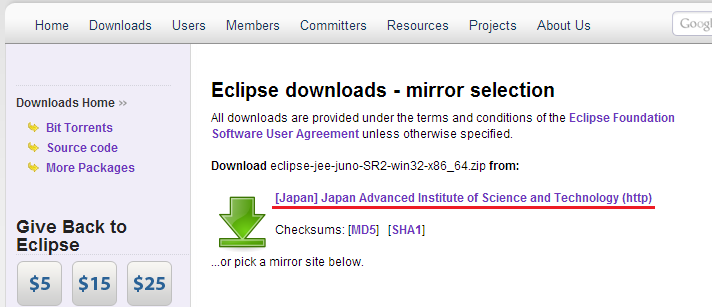
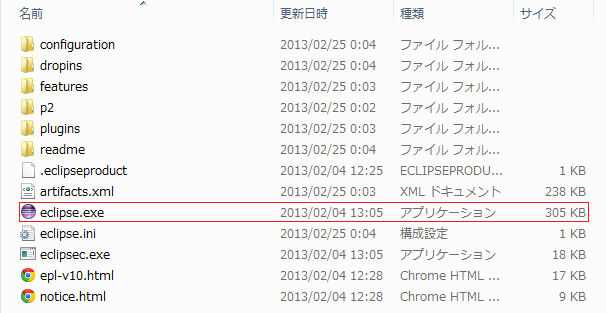
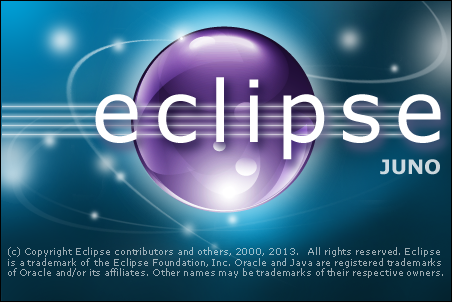
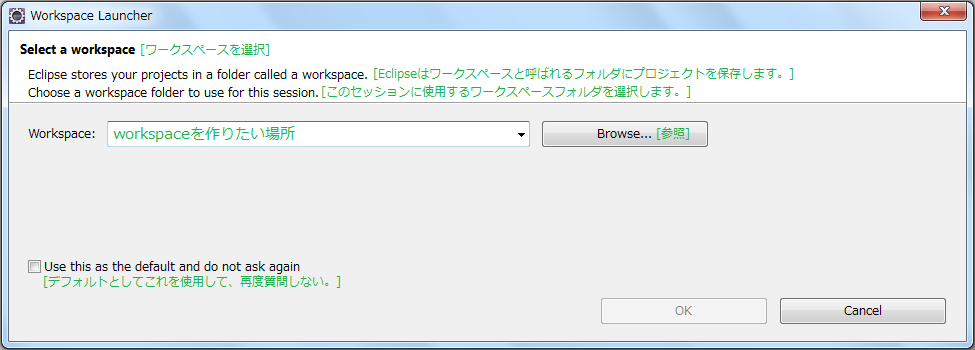
      <![CDATA[<font size="2"><span style="line-height: 18px;">この前Javaを勉強するためにEclipseを入れたので、<br /></span></font>記事を書く練習としてEclipseのダウンロードからインストールまでを載せていきます。<br /><hr /><span style="font-size: x-large;"><u>Eclipseダウンロード<br /></u></span><br />１．公式HP(<a href="http://www.eclipse.org/" target="_blank" title="EclipseHP">http://www.eclipse.org/</a>)にアクセスする。<br /><br />２．右の方にある "DownloadEclipse" をクリック。(上部メニューのDownloadsでもOK)<br /><span style="font-size: large;"><img src="//weeding.blog.shinobi.jp/Img/1368892002/" alt="" /></span><br /><br />３．<span style="line-height: 1.4;">Javaのプログラムを作りたいだけなので、</span><span style="line-height: 1.4;">"Eclipse IDE for Java EE Developers" を<br />　　ダウンロード。</span><span style="line-height: 1.4;">自分のWindows(32bit, 64bit)に合わせてクリック</span><span style="line-height: 1.4;"><br /></span><a href="//weeding.blog.shinobi.jp/File/eclipse_downloads.png" target="_blank"><img src="//weeding.blog.shinobi.jp/Img/1368892020/" alt="" /><br /><br /></a>４．リンククリックで自動ダウンロードが始まる<br /><a href="//weeding.blog.shinobi.jp/File/eclipse_downloads2.png" target="_blank"><img src="//weeding.blog.shinobi.jp/Img/1368892022/" alt="" /><br /></a><br />これでダウンロードは終了。<br /><hr /><span style="font-size: x-large;"><u>Eclipseインストール</u><br /></span><br />１．ダウンロードファイルを解凍すると中に"eclipse.exe"があるので、実行する<br /><a href="//weeding.blog.shinobi.jp/File/eclipse_file.png" target="_blank"><img src="//weeding.blog.shinobi.jp/Img/1368892024/" alt="" /><br /></a><br />２．Eclipseのロゴが出てきてワークスペースの設定ウィンドウが開く<br /><a href="//weeding.blog.shinobi.jp/File/eclipse.png" target="_blank"><img src="//weeding.blog.shinobi.jp/Img/1368892014/" alt="" /></a><img src="//weeding.blog.shinobi.jp/File/eclipse_workspace.png" alt="" /><br />※画像の文字が見づらいかもしれません。ごめんなさい。<a href="//weeding.blog.shinobi.jp/File/eclipse_workspace.png" target="_blank"><br /></a><br />３．設定をしたらOKを押して、Eclipseウィンドウが立ち上がったらインストール完了<br /><hr /><br />Eclipseのファイルの中に何が入ってるのか気になるけど、調べるの時間かかりそうだなぁ;;<br />]]> 
    </content>
    <author>
            <name>ひつじ</name>
        </author>
  </entry>
</feed>